Как да свържем лаптоп с монитор: Windows и Mac
Свързване на лаптоп с външен монитор чрез HDMI, DisplayPort или USB-C, настройка на два екрана и решения при No signal и размазана картина.
Съдържание 6 раздела
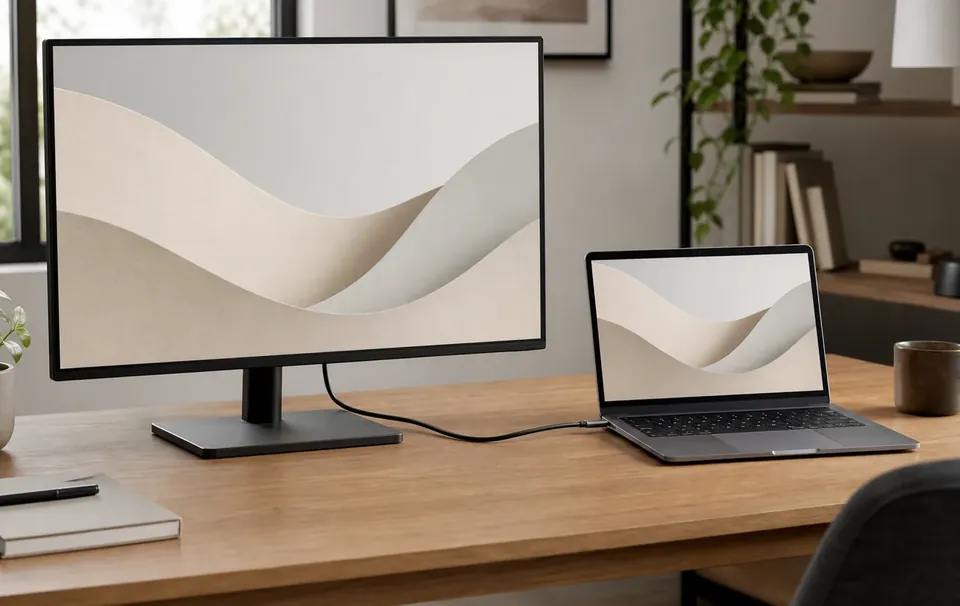
Свързването на лаптоп с външен монитор обикновено отнема няколко минути, ако портовете и кабелът са съвместими. Най-важното е да различите видеоизхода на лаптопа от входа на монитора и да изберете режим „Разширяване“, когато искате повече работно пространство.
Проверете портовете
- HDMI: най-разпространеният вариант за картина и звук.
- DisplayPort или Mini DisplayPort: често поддържа висока резолюция и честота.
- USB-C/Thunderbolt: може да пренася видео, но не всеки USB-C порт го поддържа. Проверете спецификацията и символите до порта.
- VGA: стар аналогов стандарт с по-ниско качество; използвайте го само при стар монитор.
Кабел с подходящи конектори е за предпочитане пред верига от преходници. Ако използвате USB-C докинг станция, проверете максималната резолюция, честота и броя дисплеи, които тя поддържа.
Свързване в Windows 11 и Windows 10
- Изключете монитора или го оставете в режим на готовност.
- Свържете кабела към лаптопа и монитора.
- От менюто на монитора изберете правилния вход — например HDMI 1 или DisplayPort.
- Натиснете Windows + P и изберете „Разширяване“ за второ работно пространство или „Дублиране“ за еднаква картина.
- Отворете Настройки → Система → Дисплей, натиснете „Идентифициране“ и подредете екраните така, както стоят на бюрото.
- За всеки екран задайте препоръчителната резолюция и подходящата честота на опресняване.
Microsoft поддържа актуални инструкции за откриване, подреждане и режимите на няколко дисплея в официалното ръководство за Windows.
Свързване на MacBook
Определете дали моделът има HDMI или се нуждае от USB-C/Thunderbolt кабел или адаптер. След свързване отворете System Settings → Displays, подредете дисплеите и изберете дали да разширяват работния плот или да се огледалят. Броят на поддържаните външни дисплеи зависи от конкретния Mac и чип, затова проверете техническите данни на модела. Apple описва портовете и настройките в ръководството за външен дисплей.
Ако мониторът показва „No signal“
- Изберете ръчно правилния вход от бутоните на монитора.
- Извадете и включете кабела от двете страни.
- Пробвайте друг надежден кабел или друг вход.
- В Windows използвайте „Откриване“ в настройките на дисплея; при Mac отворете Displays и следвайте опциите за откриване.
- Намалете временно резолюцията или честотата, ако адаптерът не поддържа избрания режим.
- Актуализирайте системата и драйвера на графичния адаптер от официалния производител.
Капакът на лаптопа и ергономия
Ако искате да работите със затворен лаптоп, настройте поведението при затваряне на капака и осигурете външни клавиатура и мишка. Не блокирайте вентилационните отвори. Поставете горния ръб на основния монитор приблизително на нивото на очите и увеличете мащабирането, вместо да се навеждате към дребен текст.
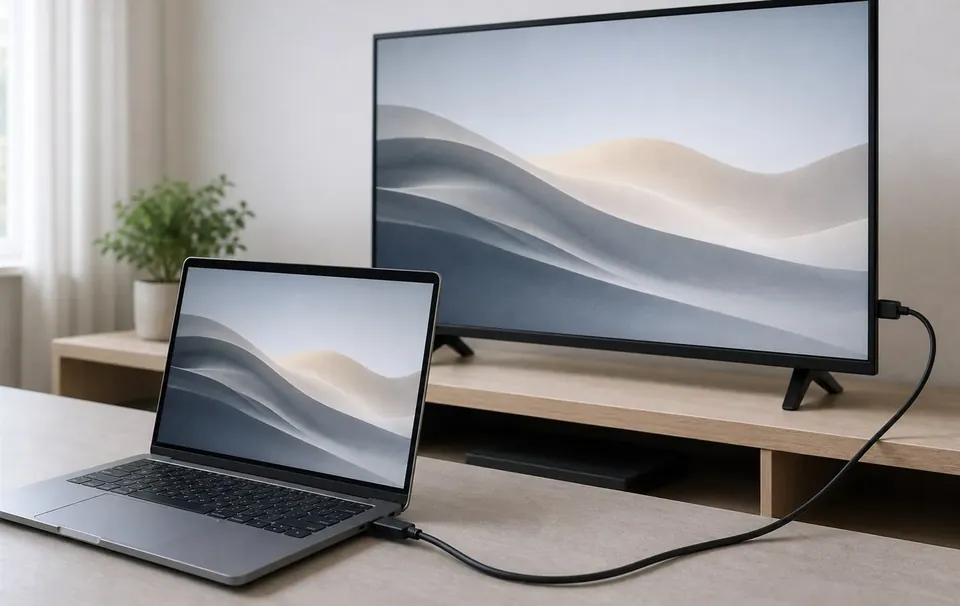
За голям телевизионен екран вижте и свързване на лаптоп с телевизор чрез HDMI, а когато кабелът не е удобен — безжично свързване с телевизор.
Често задавани въпроси
Мога ли да използвам USB-C кабел за всеки лаптоп?
Не. Портът трябва да поддържа видеоизход, например DisplayPort Alt Mode или Thunderbolt, а кабелът също трябва да е подходящ.
Защо картината е размазана?
Изберете препоръчителната естествена резолюция на монитора. Проверете и мащабирането, кабела и поддържаната честота.
Кой режим е най-добър за работа?
„Разширяване“ позволява различни прозорци на двата екрана. „Дублиране“ е удобно за презентация, когато всички трябва да виждат едно и също.